

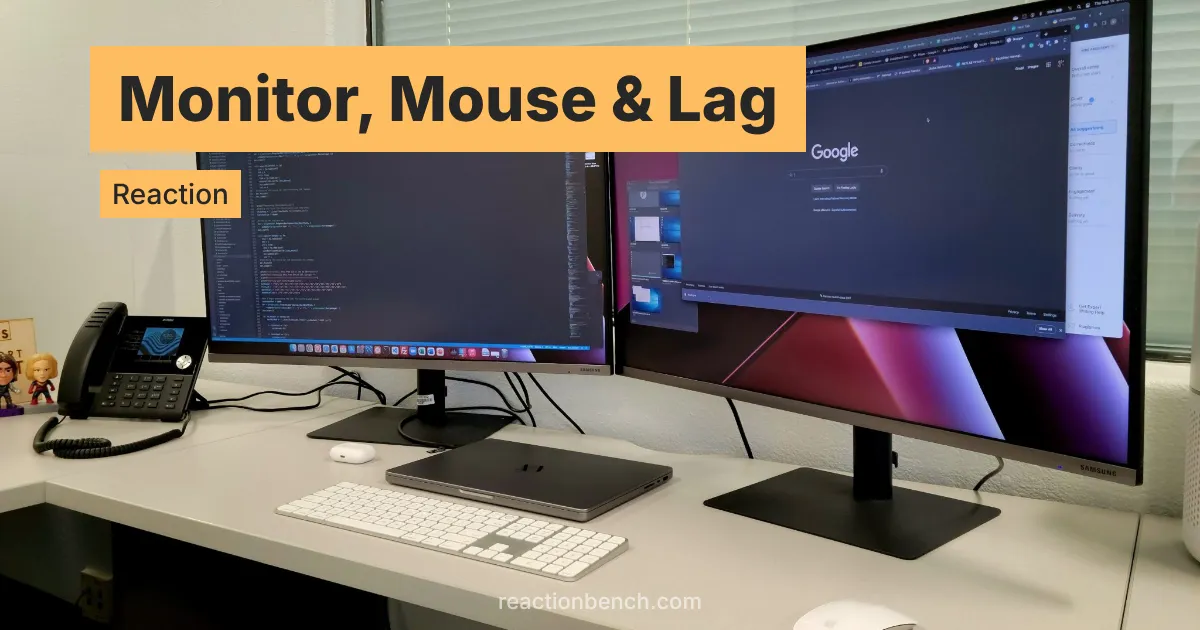
你的成绩 = 你的反应 + 你的硬件
反应时间成绩看起来像是对你本人的测量。在实验室里,用专门设计的设备,它几乎就是。但在家里,它测量的是 你加上你的设备,而设备从来都不是零成本。测试在给你看信号之前,电脑要绘制新的一帧,把它交给显示器,等待显示器刷新,再让面板上的像素真正改变。你做出反应之后,鼠标要检测到按下,等待下一次向电脑上报,然后操作系统和浏览器还要把这次点击交给页面。
这些步骤单独来看都不慢,大多只需几毫秒,有些甚至不到 1 毫秒。但它们会叠加,而且 每一步都会加到你的成绩上。这里省 2 毫秒、那里省 5 毫秒看似微不足道,但一套好设备和一套差设备之间往往相差 20 到 40 毫秒,在大多数评分等级里,这正是相邻两个等级之间的差距。
研究在线实验的学者很清楚这一点。用外部光传感器和机器人按键装置检验浏览器测试的计时研究发现,记录下来的反应时间 始终比真实反应更长,多出的量取决于浏览器、操作系统和硬件。他们得出的实用结论和本指南一样:把延迟当作每台设备固定的额外开销,保持设备不变,只比较可比的成绩。
| 延迟来源 | 典型增加延迟 | 影响因素 |
|---|---|---|
| 鼠标回报率 | 0.5–4 ms | 等待下一次回报的平均时间:1000 Hz 每 1 毫秒回报一次,125 Hz 每 8 毫秒一次 |
| 鼠标点击处理 | 1–10 ms | 微动开关防抖与固件处理,不同型号差异很大 |
| 键盘扫描 | 几毫秒到 20 毫秒以上 | 按键矩阵扫描与防抖,游戏键盘最快 |
| 刷新间隔 | 1.4–8 ms | 等待下一帧的平均时间:约等于 500 除以刷新率(Hz) |
| 显示器处理 | 1–10 毫秒(显示器),30–100+ 毫秒(电视) | 画面显示前的缩放与图像处理 |
| 像素响应 | 低于 1–5 毫秒 | 像素改变颜色所需的时间,OLED 最快 |
| 浏览器与操作系统 | 5–20 ms | 页面合成、垂直同步和事件处理,通常约一帧 |
| 触摸屏 | 额外 20–50 毫秒 | 触摸信号到达页面之前的扫描与过滤 |
| 蓝牙音频(声音测试) | 100–200+ ms | 音频缓冲,只影响以声音为信号的测试 |
浏览器测试究竟如何为你计时
一个做得好的浏览器测试会做两件事来减小自身误差。它在 信号真正被绘制出来的那一帧 记录开始时间,而不是在代码决定变色的那一刻;它使用 performance.now(),一种精度远高于 1 毫秒的高分辨率时钟。我们的 测试方法 解释了 ReactionBench 如何做到这两点。这消除了测试本身的误差,却无法消除时钟两侧的硬件。
在输出一侧,浏览器绘制的画面还要经过显卡和显示器,光线才能到达你的眼睛。在输入一侧,你的点击还要经过鼠标、USB、操作系统和浏览器的事件队列,页面才能看到它。这两段延迟对页面来说都是不可见的,所以它们都会悄无声息地加到你神经系统的实际表现上。
这就是为什么两个都很严谨的测试也可能给出不同结果。它们都没错,只是测量的链路不同。这也是为什么在陌生设备上的单次成绩说明不了太多,而你能做的最有用的事,就是保持自己的链路不变,长期追踪自己的数据。
显示器会增加多少延迟
显示设备通常是硬件延迟中占比最大的部分,由三部分组成。刷新间隔: 新画面只能在下一次刷新时出现,所以平均要等半帧。处理: 显示器的电路会先缩放、锐化,有时还会平滑图像,然后才显示出来。像素响应: 面板上的像素需要一点时间才能真正从一种颜色变成另一种颜色。
刷新率是大多数人最熟悉的延迟,计算也很简单。信号会在刷新间隔中的随机时刻到来,所以平均等待时间是半帧,约为 500 除以刷新率(Hz)。也就是 60 Hz 时约 8 毫秒,144 Hz 时约 3.5 毫秒,240 Hz 及以上则不到 2 毫秒。我们的 职业玩家文章 从竞技角度介绍了同一张表。
真正的大差距藏在处理环节。游戏显示器处理一帧通常只需几毫秒。办公显示器和笔记本屏幕往往更慢,但很少慢得离谱。电视是最严重的:开启运动补偿、降噪和其他画质增强后,很多电视会增加 50 到 100 毫秒甚至更多,足以让成绩掉两个等级。把电视切换到游戏模式或电脑模式,通常可以把延迟降到 20 毫秒以内。
对反应测试来说,像素响应影响最小。现代 LCD 从红色变为绿色只需几毫秒,OLED 面板的切换远不到 1 毫秒。了解一下即可,它很少是成绩偏慢的原因。
| 显示设备 | 典型总延迟 | 说明 |
|---|---|---|
| 240–360 Hz 游戏显示器 | 3–6 ms | 最快的常见配置 |
| 144 Hz 游戏显示器 | 6–10 ms | 对大多数人来说已获得大部分收益 |
| 60 Hz 办公显示器或笔记本 | 15–25 ms | 刷新等待加上较慢的处理和像素响应 |
| 开启游戏模式的电视 | 15–30 ms | 用于休闲测试可以接受 |
| 开启画质处理的电视 | 50–100+ ms | 任何反应测试都应避免 |
鼠标和键盘会增加多少延迟
鼠标并不会在点击发生的那一瞬间就通知电脑,而是按固定的 回报率 上报。普通办公鼠标的回报率是 125 Hz,即每 8 毫秒一次,所以一次点击平均要等约 4 毫秒电脑才会知道。1000 Hz 的游戏鼠标可以把它缩短到约 0.5 毫秒。4000 或 8000 Hz 的回报率节省的只是任何人都感觉不到的零点几毫秒。
点击本身也有代价。机械微动按下时会短暂产生电气抖动,所以固件会等待一小段 防抖 时间,确认这次按下是真实的。根据型号和设置不同,这可能增加约 1 毫秒到 10 毫秒左右。部分游戏鼠标使用的光学微动用光束检测按下,可以省去大部分等待。
键盘的原理相同,而且往往更慢。键盘要扫描按键矩阵、进行防抖,再按自己的回报率上报。游戏键盘能把这控制在几毫秒内,而一些办公键盘和笔记本键盘需要 20 毫秒以上。如果你拿 空格键反应时间测试 和鼠标点击测试做比较,请记住这一点:两者之间的差距可能有一部分来自键盘,而不是你的手。
无线已经不再是过去那样的问题。 使用 2.4 GHz USB 接收器的现代游戏鼠标,实测表现与有线鼠标非常接近。蓝牙鼠标和键盘则是另一回事:它们的上报频率更低、更不稳定,可能增加数毫秒甚至更多。想要可比较的成绩时,请使用有线或 2.4 GHz 连接。
| 回报率 | 上报间隔 | 平均增加等待 |
|---|---|---|
| 125 Hz(普通办公鼠标) | 8 ms | ~4 ms |
| 500 Hz | 2 ms | ~1 ms |
| 1000 Hz(常见游戏鼠标) | 1 ms | ~0.5 ms |
| 8000 Hz | 0.125 ms | ~0.06 ms |
手机、平板和 20 到 50 毫秒的触摸屏代价
触摸屏要做的工作比鼠标按键多。它要扫描整个面板,过滤掉手掌和误触,判断你的手指究竟落在哪里,然后才把这次点按交给浏览器。与台式电脑加鼠标相比,这个过程通常会多出 20 到 50 毫秒,而手机屏幕自身的显示延迟还要另算。
关于触控界面的研究表明,人能察觉到的延迟远小于大多数设备实际的延迟,可见普通触摸屏与理想状态之间还有多大差距。配备高触控采样率和 120 Hz 屏幕的新款手机缩小了差距,但很少能完全消除。
这是手机成绩偏慢的主要原因,也是我们的 测试方法 把桌面端和移动端成绩分开的原因。手机成绩更慢并不代表反应更慢。 它代表链路更长。手机成绩和手机成绩比,桌面成绩和桌面成绩比。
浏览器、操作系统与波动问题
在各层硬件之间还有软件。浏览器合成页面,操作系统的窗口管理器合成浏览器,垂直同步再把结果与显示器对齐。每一步都可能把一帧多留一会儿。实际上,软件层通常会增加 约一帧 的延迟,在繁忙的电脑上可能更多。
平均值很重要,但 波动同样重要。一套设备如果有时慢 10 毫秒、有时慢 30 毫秒,不只会拉高你的成绩,还会让成绩忽高忽低,真正的进步也就更难看出来。针对在线实验的计时研究恰恰发现了这种设备之间、每次试验之间的离散。
一些日常情况会让软件层更慢、更不稳定:打开大量标签页、后台播放视频、省电或低功耗模式、笔记本过热、作用于每个页面的浏览器扩展,以及远程桌面或屏幕共享。这些都不会改变你的大脑,但都可能改变你的成绩。
为什么在线成绩比实验室数据慢
教科书中的简单视觉反应时间通常在 200 到 250 毫秒 左右,而大型在线测试的平均值往往接近 270 毫秒。差距的一部分来自参加测试的人:在线样本涵盖所有年龄、各种清醒程度和大量第一次尝试。但很大一部分来自硬件。实验室设备专门设计成让延迟接近于零,而普通家用设备会增加 10 到 40 毫秒,手机还会更多。
阅读任何基准数据时都值得记住这一点。我们的 平均反应时间文章 和 成绩指南 是针对真实设备而不是实验室装置写的,所以已经考虑了正常水平的硬件延迟。如果你的设备特别慢,在这些等级中的位置会比你的实际反应略低;如果特别快,则会略高。
声音测试有自己的陷阱
正如我们的 视觉与听觉反应时间文章 所解释的,在简单反应任务中,听觉通常比视觉快约 30 到 50 毫秒。音频硬件可能把这个优势抹掉。蓝牙耳机和音箱在缓冲声音时通常会增加 100 到 200 毫秒甚至更多,远大于任何显示延迟。
如果你在 听觉反应时间测试 中的成绩比视觉成绩慢,首先要怀疑的是耳机。换成有线耳机或设备自带的扬声器后再测一次,然后再对自己的听力下结论。
按实际节省时间排列的升级
如果你的目标是获得公平、可比较的成绩,并不是每项升级都值得花钱。最大的收益通常来自免费的设置调整,而最贵的硬件能换回的毫秒数反而最少。下表以普通笔记本或办公设备为起点。
注意它的规律。调整电视的画面模式,或者从手机换到电脑,能找回的时间可能比所有高端升级加起来还多。从 60 Hz 升到 144 Hz 是真实而明显的提升。再往后,每一步都更贵、省得更少,而且很快就小于你自己每轮之间的自然波动。
| 调整 | 典型节省 | 成本 |
|---|---|---|
| 把电视切换到游戏模式 | 30–80 ms | 免费 |
| 用有线音频代替蓝牙(声音测试) | 100+ ms | 免费或很低 |
| 用电脑而不是手机测试 | 20–50 ms | 免费 |
| 关闭后台标签页,关闭省电模式 | 几毫秒,且更稳定 | 免费 |
| 用有线或 2.4 GHz 鼠标代替蓝牙鼠标 | 几毫秒 | 低 |
| 显示器从 60 Hz 升到 144 Hz | 约 5 毫秒 | 中等 |
| 显示器从 144 Hz 升到 360 Hz | 约 2 毫秒 | 高 |
| 回报率从 1000 Hz 升到 8000 Hz | 不到 1 毫秒 | 高 |
如何获得可信的成绩
想获得有意义的成绩,并不需要昂贵的设备,需要的是 每次都用同一套设备。固定的链路会把硬件延迟变成一个常数,而当你拿今天和上周比较时,常数会相互抵消。
测试之前:使用同一台设备、同一块屏幕和同一个鼠标或键盘,并且一直不换。给笔记本接上电源并关闭省电模式。关掉视频和占资源的标签页。如果用电视,切换到游戏模式。声音测试使用有线音频。保持正常的观看距离,在比较清醒的时候测试。
测试期间:多做几轮,看你的 中位数,而不是单次最好成绩,因为一次幸运的成绩更多反映的是预判,而不是速度。先用 经典反应时间测试 建立基准,如果你玩射击游戏,再加上 瞄准反应测试,并记录你的成绩。
升级之后:立即在新硬件上重新测试,把新的数字当作新的基准。如果你接上 144 Hz 显示器那天成绩快了 5 毫秒,那是显示器的功劳,而不是你的突破。真正的进步是在那之后发生的事。